Category Archives: Nerdeprat

Facebook som jobbhinder?

Helt siden Facebook-hypen kom til landet har folk advart mot å publisere fyllebilder på nettstedet og tillate arbeidsgiver å se de sleivete kommentarene man kommer med der. Nå er Teknisk Ukeblad ute med en artikkel med tittelen Slik får du jobb med Facebook der de viser deg triksene for å hindre potensielle arbeidsgivere å finne informasjon om deg.

De skriver blant annet:

Men på den annen side kan uformelle og kanskje sleivete kommentarer samt bilder fra fuktige fester skremme potensielle arbeidsgivere. Rekrutterne i bedrifter er sjelden unge og forstår ikke alltid ungdommelig sjargong. De kan få et feilaktig bilde av deg.

Bilder av deg på byen eller fester kan skape et inntrykk av at du er useriøs.

Undersøkelser viser at flere og flere arbeidsgivere sjekker kandidaters profil på Facebook.

Jeg tenker litt motsatt: Hvis arbeidsgiveren ikke får tilgang til Facebook-profilen din kan han kanskje mistenke at du har noe å skjule? Jeg er med i både NTNU og Norway-nettverket, så det er ikke det spor vanskelig å finne profilen min. Men hva kan man finne?

Jo, man finner f.eks ut at jeg definerer meg selv som hedning. Greit nok, kanskje noen vil reagere på dette, men en bedrift som ikke vil ansette meg på grunn av min (manglende) religiøse overbevisning er ikke et sted jeg vil jobbe!

Man kan også finne noen sleivspark av typen:

Atle skriver om etikkoppgaven.. Jævla småkonger som ikke kan akseptere friske synspunkter eller i det hele tatt kan lage en fornuftig oppgave! DØ

og

Atle satan så fyllesjuk.

Same goes here, jeg er den jeg er og den slags type ytringer er vel ikke egnet til å skremme andre enn de personene jeg helst ikke vil ha så mye med å gjøre.

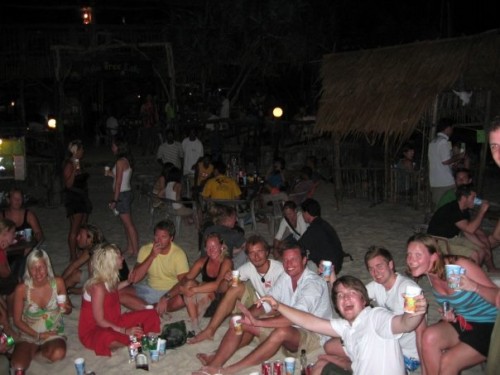
Til slutt til de beryktede fyllebildene som nesten magisk forhindrer deg i å få jobb, det finnes jo endel bilder av meg tatt i “festlig lag” på Facebook, bla.a:
og

Igjen er poenget mitt: Jeg legger disse bildene også på min helt åpne blogg (ikke det at de er noen fotografiske mesterverk, ei heller har de noen særlig verdi) og jeg står inne for at jeg sikkert hadde drukket en del når disse bildene ble tatt. Imidlertid ser jeg ikke helt hvordan dette skal hindre meg i å få jobb, det måtte jo i så fall vært hos Juvente eller noe slikt? Og der gidder jeg ikke jobbe uansett.

Så, hvilket forhold har du til synlighet på nett? Plager det deg at fremtidige arbeidsgivere kan se at du liker å drikke øl eller ikke helt retter deg etter alle slags syn på “sømmelig adferd”? Jeg tror som sagt at så lenge man ikke har noe å skjule har man ikke noe å være redd for. Det kan jo nevnes at det sikkert finnes noen bilder av meg jeg ikke er så glad i, som jeg blir direkte flau over å se, men jeg kan fortsatt stå inne for det. De aller fleste har da hatt en fyllekule eller to som har gått over styr?

(ps: det hadde jo toppa seg om noen fremtidige arbeidsgivere fant dette blogginnlegget og tenkte “herregud for en tulling Atle er..”, for så å nekte meg jobb. Det er i disse tilfellene jeg tenker at det sikkert ikke er en kjempejobb uansett..)
WMS, hva er det?

WMS er kanskje ikke et begrep som er kjent for alle, men for GIS-mennesker begynner det å bli noe man må forholde seg til. Jeg skal i denne artikkelen prøve å beskrive hvordan man kan sette opp sin egen kartklient og wms-tjener for å vise data fra forskjellige kilder, alt med Open Source produkter og fritt tilgjengelige data.

Jeg vil først beskrive noen av standardene som brukes, og deretter beskrive noen av programmene som brukes. Til slutt vil jeg beskrive noen kilder til åpne kartdata og vise noen eksempler.

Hva er WMS?

Web Map Service (WMS) er en standard for utveksling av kartinformasjon over internett. Det er en standard utarbeidet av Open Geospatial Consortium (OGC), som driver med standarder for geografisk informasjon på nett. WMS er en web-service for kartdata, den returnerer et kartbilde når man sender en request.

Et enkelt eksempel vil for eksempel kunne se slik ut:

Dette bildet blir hentet via et WMS-kall til en wms-tjener, med parametere for hvilket område jeg vil ha, projeksjon, høyde og bredde på bildet etc.. Urlen vil typisk se slik ut:
http://geomatikk.eksplisitt.net:8081/geoserver/wms?service=wms&version=1.1.1&request=GetMap&
layers=topp:norge_utm33&srs=EPSG:32633&
bbox=-99438.22,6426073.41,1121927.04,7962739.19&
width=256&height=256&format=image/png

Det å se bildet i seg selv er ikke så gøy. Det finnes diverse kartklienter som får til pan og zoom etc på grunnlag av en slik wms. En av disse klientene er Open Source klienten OpenLayers, en JavaScript klient som tar seg av slikt. Wmsen presentert over i OpenLayers vil kunne se ut som i dette eksempelet.

Få tak i WMS-tjenester

For å kunne sette opp en slik karttjener må man ha tilgang til data, eller mer spesifikt en wms. GeoNorge har en samling slike wms’er med diverse informasjon. Desverre er dataene fra Statens Kartverk ikke frie, så vi får ikke tilgang til bakgrunnsdata. Imidlertid har andre organisasjoner data ute, for eksempel Direktoratet for naturvernforbundet. Fra listen finner vi: “Villreinområder fra Naturbase. I tillegg også en del andre villreinrelaterte tema.” Vi ser her at den har en WMS-url som er:
http://dnweb12.dirnat.no/wmsconnector/com.esri.wms.Esrimap/WMS_NB_Villrein
For å få mer informasjon om denne WMSen kan vi kjøre et getCapabilities-kall. Dette returnerer et XML-dokument som beskriver tjenesten. Vi kjører dette:
http://dnweb12.dirnat.no/wmsconnector/com.esri.wms.Esrimap/WMS_NB_Villrein?service=wms&request=getCapabilities.
Her får vi en del info om selve tjenesten, før vi lengre ned ser

<Layer queryable="0" opaque="0" noSubsets="0">
<Title>WMS_NB_Villrein</Title>
<SRS>EPSG:4326</SRS>
<SRS>EPSG:32633</SRS>
<SRS>EPSG:4267</SRS>
<SRS>EPSG:4269</SRS>
<SRS>EPSG:32632</SRS>
<SRS>EPSG:32633</SRS>
<SRS>EPSG:32634</SRS>
<SRS>EPSG:32635</SRS>
<SRS>EPSG:32636</SRS>
<LatLonBoundingBox minx="5.6955424716" miny="58.7163126769" maxx="8.997812589" maxy="61.1780439641"/>
<BoundingBox SRS="EPSG:32633" minx="-1751.06" miny="6556703.12" maxx="323569.09" maxy="6983009.97"/>

Dette er informasjon om selve WMSen. Her får vi vite hvilke projeksjoner den støtter (beskrevet med EPSG-koder, for en liste se: spatialreference.org). Vi får også vite boundingBoxer, dvs området wmsen dekker.

Lengre ned finner vi:

<Layer queryable="1">
<Name>Villreinomrader</Name>
<Title>Villreinomrader</Title>
<SRS>EPSG:4326</SRS>
<LatLonBoundingBox minx="-0.9519691343" miny="57.7522859367" maxx="31.9406987594" maxy="71.5611319472"/>
</Layer>

Vi ser at layeret er queryable, dvs at vi kan spørre etter det. Det heter “villreinområder” og er primært i projeksjonen med EPSG:4326 (dette er lat-long). Men siden vi har listen over vet vi at vi kan få det i alle de oppgitte projeksjonene. For å teste dette kan vi prøve å sende en request:
http://dnweb12.dirnat.no/wmsconnector/com.esri.wms.Esrimap/WMS_NB_Villrein?
service=wms&version=1.1.1&request=GetMap&
layers=Villreinomrader&srs=EPSG:32633&
bbox=-99438.22,6426073.41,1121927.04,7962739.19&
width=256&height=256&format=image/png

Som gir dette resultatet:

Ikke spesielt imponerende, men ved å bruke OpenLayers kan vi kombinere denne wmsen med oversiktskartet over Norge vi brukte ista, da får vi et kart som vist her: Villreinområder i Norge.

Egne data

Bakgrunnskartet over Norge kjører på en egen WMS-tjener, satt opp med OpenSource programmet Geoserver. Kartdataene er en del av Vector Map (VMAP) Level 0 som er i Public Domain (dvs gratis tilgjengelig, bla.a. her). Prosessen med å velge ut hva man vil ha her og å sette opp GeoServer tar jeg ikke med her, kanskje det blir en egen artikkel om det er interesse?

Google Maps er nok kjent for de fleste, og mashups med Google maps er utbredt. Imidlertid kan man også vise Google sine kartdata i OpenLayers, som beskrevet her. Du må da ha en Google Maps API Key. Det å kombinerer villrein-WMSen med Google sine sattelittbilder er ikke helt greit, da Google kjører sin egen pojeksjon. Prøver vi på dette får vi et ganske rart resultat: Google Maps, Villrein.

Det man skal være klar over er at Google sine kartdata ikke leveres som en WMS, men i et eget format (slik jeg har forstått det).

Dette er uansett kun en kort innføring. Vil du lære mer anbafaler jeg å se på kildekoden til eksemplene her, og eventuelt skaffe deg boka: GIS for Web Developers av Scott Davis.

Eventuelt kan du jo prøve å spørre meg i kommentarfeltet 😉 Håper uansett noen sitter igjen med en følelse av hva WMS er og hva det kan brukes til.

Periodisk backup i Linux

Jeg sitter som kjent å skriver prosjektet mitt i LaTeX på en Linux maskin. Som jeg nevnte i posten om Studenter og ny pc ser jeg ikke poenget med å bruke penger på en eksterndisk til backup når vi har tilgang til en sambashare via NTNU.

Imidlertid har jeg ikke tatt noe særlig backup, da jeg ikke gidder/orker å kopiere over (kun den som har mistet noe viktig tenker på backup sies det). Imidlertid tenkte jeg at det måtte være mulig å automatisere dette. Jeg tenkte noe slik som “cron-job og noe shell-scripting kombinert med at jeg har hjemmeområdet permanent mappet opp når jeg er på NTNU-nettet.

Dermed hørte jeg litt med Alex, og kombinert med litt googling og hacking lagde jeg meg et script som en gang i timen (gitt at jeg har tilgang til hjemmeområdet) lager en tar.gz fil av prosjektmappa mi og lagrer den med et timestamp på hjemmeområdet. Den tar vare på de 10 forrige versjonene, dvs 10 timer tilbake i tid. Det skriver også til en logg-fil hva som blir gjort når.

I OpenSource-ånden deler jeg ut scriptet mitt her, og tar gjerne imot forslag til forbedringer og kritikk på ting som er gjort hakkandes galt. I prinsippet skal det funke for å regelmessig kopiere en mappe over på en annen (montert) mappe.

Så kan man jo spørre seg hvorfor jeg ikke jobber direkte mot hjemmeområdet.. Da hadde jeg aldri lært meg shell-scripting, og det kan jo tenkes at jeg av og til jobber uten tilgang til det.

FIla ligger tilgjengelig her: backup.sh

For å bruke den må du huske å chmodde den slik at den kan kjøres:
chmod +x backup.sh
Du vil sikkert også gå inn i den og endre mapper etc. Den er greit kommentert, så det skal ikke være noe problem.

Til slutt vil du legge den inn i crontab, bruk da:
crontab -e
og legg inn noe slikt som:
0 * * * * /path/to/backup.sh >> /path/to/logfile
for å ta backup en gang i timen.

Elegant? Tja. Praktisk? Ja. Morro? for de interesserte 🙂

Noen LaTeX-tips

Jeg har lagt ut en LaTeX-mal for prosjektoppgaven min, men jeg finner stadig ut at det er ting jeg vil endre på. Dermed tenkte jeg at jeg skulle dele noen tips her.

Captions

For å lage en caption (eller bildetekst) til en figur eller en tabell bruker man \caption{}.
Kommandoene:
\listoffigures
\listoftables

lager en liste over tabeller og figurer. Har du imidlertid lange captions kan denne lista bli rotete. Da kan man lage en kort-versjon av captionen:
\caption[Kort figurtekst]{lang figurtekst som kanskje også inneholder en url og beskrivelser, ikke noe som passer i en oversikt}

For å få teksten i kursiv og “Table X.X i bold og dermed gjøre captionen litt finere kan man bruke:
\usepackage[font=small,format=plain,labelfont=bf,up,textfont=it,up]{caption}

En annen ting er hvordan få tabeller, figurer og ligninger nummerert etter hvilken section de står i. Normalt får disse nummere som begynner på 1. For å få numre på formen x.y der x er nummeret på sectionen og y er ligningsnummer kan du bruke:
\numberwithin{figure}{section}
\numberwithin{table}{section}
\numberwithin{equation}{section}

Linker

For å gjøre en url klikkbar kan man skrive den inn med:
\url{http://www.atlefren.net}
Problemet med denne er at den ikke klarer å dele disse, og ting kan bli seende rart ut. Ved å bruke:
\usepackage{breakurl}
vil urler deles ved slasher, punktum etc, dvs på en fornuftig måte.

For å unngå at både urler og interne lenker i dokumentet får bokser rundt seg når man lager en pdf kan man gjøre følgende:
\usepackage{hyperref}
%set links to be painted in black
\hypersetup{colorlinks,
linkcolor=black,
filecolor=black,
urlcolor=black,
citecolor=black}

Har du flere LaTeX-tips, eller har noen spørsmål er det bare å bruke kommentarfeltet. Jeg er ingen ekspert, men har etterhvert klart å finne ut en del. Spør meg dog ikke om hvordan du installerer LaTeX på Windows (kanskje infoweb kan hjelpe?)

Dragen i ny drakt!

Da har jeg mer eller mindre fått på plass et nytt design her på bloggen, sannsynligvis (og forhåpentligvis) ser du det nå i skrivende stud. Jeg var aldri helt fornøyd med det “boksete” gamle utseendet, og mener nå at jeg har gjort noe med det. Jeg har valgt å vidreføre kart-temaet, med lagt til en del flere elementer som henspeiler på nettopp dette. Det gamle kartet i toppen (som forøvrig er fra Øyangen på Ringerike, se link).

Ellers er også hoveddesignen, med den fete svarte streken med tynnere streker innenfor, inspirert av kartdesign, inspirasjonskilden kan du se her.

Av andre kartografiske elementer kan nevnes teksten over sidebaren, her står det Navigationem som er latin for “navigasjon”, om dette er brukt på gamle kart betviles, men jeg synes det passer inn. I bunnen av sidebaren finner dere en “scale-bar” (hva heter det på norsk) som viser målestokk på en lettfattelig måte, dog er den ikke tilpasset siden her 😉 (den observante leser ser sikkert hvor jeg har fått inspirasjonen til denne fra).

Det siste kartografiske elementet er kompassrosen i footeren, dette er en avansert nordpil, og jeg synes den passer bra nede i bunnen der (legg merke til at nord ikke er opp her!)

Siden bloggen heter Hc Svnt Dracones, altså “her er det drager”, synes jeg en drage var på sin plass, den har havnet i topp-bildet (jeg er litt i tvil om denne, den minner om en crappy tatovering, men det er kanskje bare meg?)

Ellers kan det nevnes at fonten brukt i topp-bildet er Century Schoolbook L, som jeg synes passer godt til det temaet jeg har valgt.

Det eneste jeg ikke har fått til enda er å gjøre topp-bildet klikkbart som en link (tips mottaes med takk!).

Så nå er jeg interessert i å høre hva dere synes, synsing er absolutt tillatt, også å påpeke bugs og annet (jeg har ikke testet i annet enn Opera, Firefox og Konqueror på Kubuntu).